

- Guía para preparar un examen universitario con IA con NotebookLM, Gemini y Claude
- Guía para preparar un examen universitario con IA con NotebookLM, Gemini y Claude II
- Guía para preparar un examen universitario con IA con NotebookLM, Gemini y Claude III
Vamos ahora a por la tercera fase: Síntesis con la IA. Realmente en la entrada anterior ya vimos algo de esto: los resúmenes y esquemas de NotebookLM eran ya una síntesis de lo que íbamos a estudiar. Pero aquí vamos a dar un paso más usando otras dos IAs: Gemini y Claude.

En ocasiones NotebookLM se queda un poco cojo para resolver algunos problemas a la hora de preparar una asignatura o también si necesitamos algún esquema o resumen con formatos muy personalizados. Estas tareas son las que vamos a redirigir a Gemini y a Claude.
-
- En Gemini vamos a crear esquemas, resúmenes y preparar preguntas de exámenes, empleando como fuente cuadernos de NotebookLM:
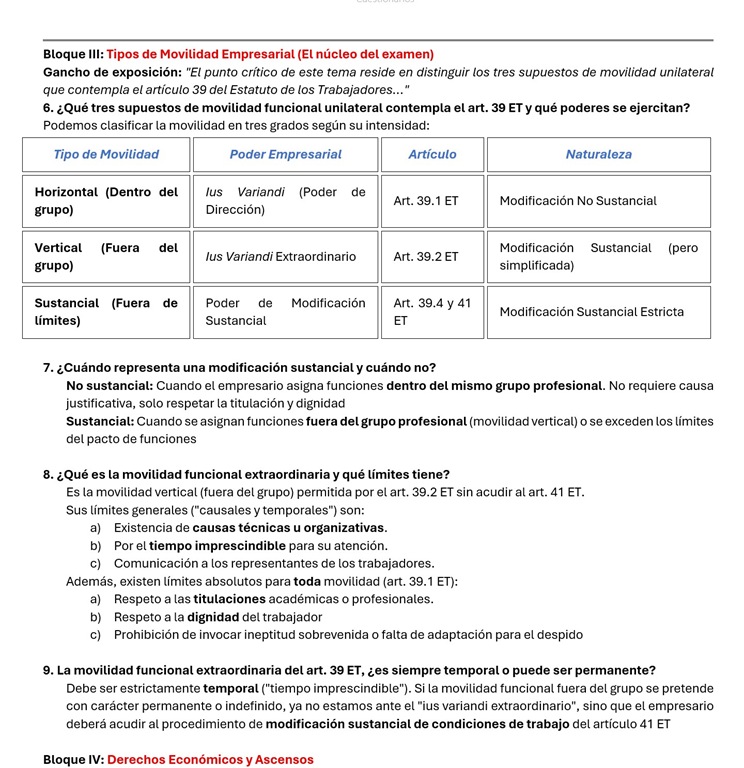
En la primera entrega explique como hacer un proyecto en Gemini. Para estos casos yo creo un proyecto por asignatura. En documentos añado el cuaderno de NotebookLM de la misma asignatura, así esa información es usada por Gemini.- Preparar preguntas de exámenes: he tenido un par de asignaturas con exámenes orales. En una de ellas las preguntas del examen oral se obtenían de un libro de “Cuestiones prácticas”. De cada tema del temario en dicho libro se planteaban cuestiones agrupadas por asuntos. Se daban hechas y preparadas unas cuantas, para que el alumno viese como se elaboraban, pero del resto solo estaban los enunciados. Aquí usé Gemini para contestar todas las cuestiones. Pero se lo pedí de tal forma que la respuesta estuviese esquematizada pensando de un examen oral: con un gancho para empezar a hablar, puntos claros para memorizar mejor y reglas nemotécnicas si se podían hacer. Y el mismo sistema emplee para otro examen oral donde no había libro de Cuestiones. Aquí recurrí a plataformas de intercambio de exámenes y también recopilé exámenes de otros años con la ayuda de varios condiscípulos. Al final se trata de tener un documento con “posibles” preguntas para el examen oral.
Hice varios experimentos, hasta llegar a un equilibrio a la hora de preparar las respuestas. En el Gem abría un chat para cada tema nuevo. Si metía muchos temas de golpe, al final Gemini perdía el hilo. Entonces lo que hice fue:- Subir el cuestionario de un tema a Gemini
- Pasarle este prompt:
Quiero preparar el cuestionario del tema XX
- Preparar preguntas de exámenes: he tenido un par de asignaturas con exámenes orales. En una de ellas las preguntas del examen oral se obtenían de un libro de “Cuestiones prácticas”. De cada tema del temario en dicho libro se planteaban cuestiones agrupadas por asuntos. Se daban hechas y preparadas unas cuantas, para que el alumno viese como se elaboraban, pero del resto solo estaban los enunciados. Aquí usé Gemini para contestar todas las cuestiones. Pero se lo pedí de tal forma que la respuesta estuviese esquematizada pensando de un examen oral: con un gancho para empezar a hablar, puntos claros para memorizar mejor y reglas nemotécnicas si se podían hacer. Y el mismo sistema emplee para otro examen oral donde no había libro de Cuestiones. Aquí recurrí a plataformas de intercambio de exámenes y también recopilé exámenes de otros años con la ayuda de varios condiscípulos. Al final se trata de tener un documento con “posibles” preguntas para el examen oral.
- En Gemini vamos a crear esquemas, resúmenes y preparar preguntas de exámenes, empleando como fuente cuadernos de NotebookLM:
– Responder a todas las preguntas.
– Emplear preferentemente el Tema XX de NotebookLM como fuente.
– Usar ganchos para empezar a hablar
– Emplear gráficos para sintetizar ideas y visualizarlas mejor.
– Extensión de la respuesta media con varias líneas, que dé para hablar por cada pregunta
– Nivel universitario
– Si hay varias opciones en la respuesta, numerarlas
– Obtener al final todas las preguntas de la fuente Cuestionario Tema 15 con su respuesta
-
-
-
- Esperar la salida y pegarla al documento resumen donde figuraban todos los temas.
- La salida al final estaba muy equilibrada, ya que iba agrupando las preguntas por bloques y después las desarrollaba juntas. Esto permitía optimizar mucho el trabajo de memorización final, que es complicado para los exámenes orales. Os pego un ejemplo, veréis como agrupa las preguntas por bloques temáticos con un gancho común para todas ellas. Si encaja usa tablas o llaves y luego responde de forma corta.

- Preparar esquemas con diseños personalizados: por ejemplo me gustan los esquemas-resúmenes que simulan estar hechos a mano. En el mismo Gem de la asignatura, podemos usar un prompto como éste:
-
-
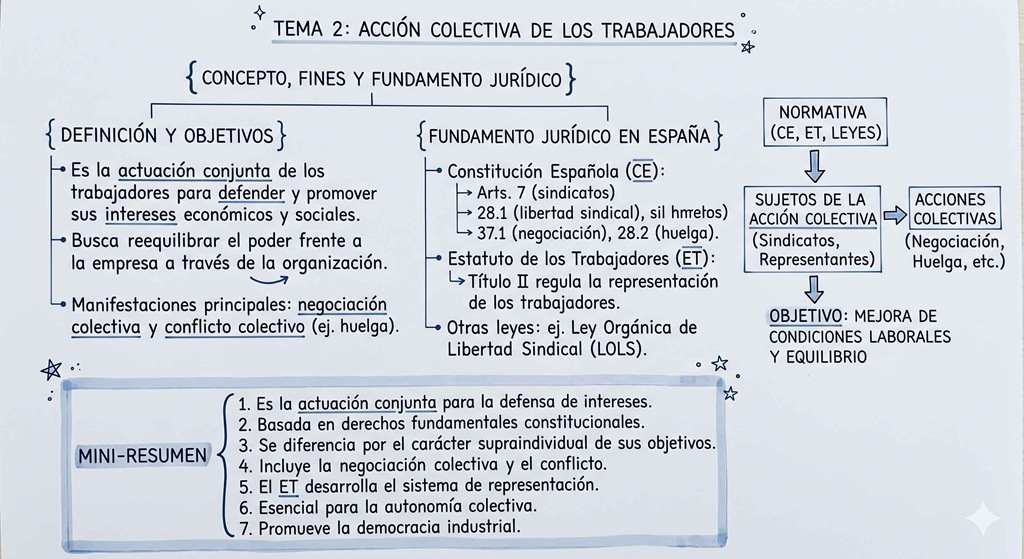
Genera una imagen para cada pregunta principal de la fuente de NotebooLM Tema xx (opcional, nombre del tema o bien de una pregunta concreta si queremos un esquema de preguntas sueltas). Con aspecto de apuntes manuscritos (estilo esquema con llaves en horizontal)
Formato: Título tamaño medio + subtítulos con llaves + viñetas (máx. 5 líneas c/u), y mini-resumen (3-9 bullets).
Visual: letra prolija, subrayados/recuadros/flechas, 1 diagrama simple, fondo de hoja blanca limpia sin rayas y sin márgenes, no quiero que una imagen del cuaderno, solo del folio en blanco con el resumen.
Nivel: Universitario
Podemos jugar con las especificaciones, quitar el miniresumen del final, hacer que tengan más tamaño. En mi caso me quedé con este diseño final:
-
- También lo he usado para completar preguntas y resolver dudas cuando hay incoherencias entre temas. En estos casos NotebookLM solo puede certificar la incoherencia. Pero con Gemini podemos pedirle que busque datos externos, otros manuales, jurisprudencias para tratar de ver una solución alternativa
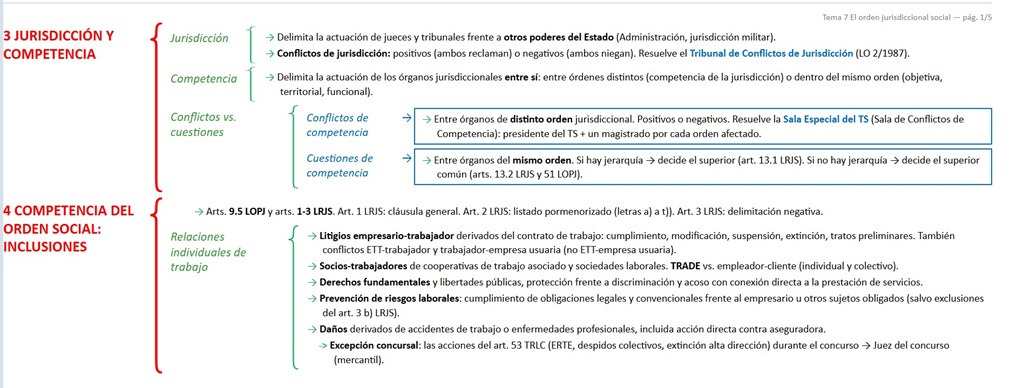
- Usar Claude para crear esquemas y resúmenes adaptados a nuestro estilo: a la hora de preparar un examen siempre hacía unos esquemas en horizontal con colores y llaves. Pero hace 40 años en mi primera época de universitario ya los hacía de esa forma, solo que totalmente manuscritos. El diseño es siempre el mismo: apaisado, con preguntas de primera nivel en color rojo, de segundo nivel en color verde y de tercer nivel en color azul. Letra pequeña, para que quepa mucho texto en un solo folio. Yo tengo memoria fotográfica y así cuando llegó al examen “veo” el cuadro general de llaves y poco a poco voy viendo el texto final.
Aquí lo que hice, fue abrir un proyecto de Claude con el objetivo de crear los esquemas. Entonces escogí tres temas y tres esquemas de asignaturas del año pasado que yo ya había elaborado. Le pase en parejas el tema original en formato Word y el esquema que yo hacía con Visio, pero en formato Pdf. Le pedí que se fijase en dos cosas: el esquema visual: con tres niveles, distintos tipos de letra y colores: y también en la forma de sintetizar. Además ya en el tema cuando lo elaboró yo voy creando apartados y subapartados para que luego sea más fácil la conversión en un esquema. Tuve media docena de experimentos, hasta que salió el esquema como yo quería. En este punto hay que decirle a Claude que guarde ese diseño y forma de hacer los esquemas en un fichero. Ese fichero lo añadimos al proyecto como una fuente. Esto es importante, ya que si no lo hacemos en un momento dado puede que Claude decida cambiar algo del diseño. De hecho fue algo que me pasó varias veces y tuve que recordarle que teníamos una guía de esquematización y diseño ya hecha. Con esto el prompt era fácil: “Necesito un resumen y esquema del tema x de la asignatura jjj siguiendo el esquema general, que te pego:” Aquí una cosa importante. A pesar de los temas yo los confecciono en Word, no le paso el fichero Word. Si lo hacemos el proceso funciona igual… pero el consumo de tokens se dispara (aprendido a las malas). Si le pasas a Claude el Word convertido en PDF, baja un poco el consumo. Si se lo pasas convertido en markdown baja más… pero como menos tokens consume es copiando el fichero de word y pegándolo en Claude. Y pidiéndole la salida en html.
Aquí os dejó un ejemplo de una salida de unos temas que estoy preparando ahora mismo:
Claude genera un html. Lo guardo y luego lo abro con Firefox y le digo imprimir. Quitas en encabezado que pone Firefox y jugamos un poco con la escala para que entre lo máximo de texto en cada página. Estos esquemas son los únicos que imprimo, me gusta estudiarlos en papel.
Y por hoy creo que ya llevamos bastante, en la próxima entrega veremos ya los últimos pasos.




Me parece muy interesante esta serie de entradas de tu uso de la IA, lo que no tengo claro es si realmente se ahorra tiempo respecto a hacerlo manualmente (cuando parte de ese tiempo de trabajo manual es tiempo dedicado al estudio). Imagino que el ahorro de tiempo depende del número de temas para el que puedas aplicar el mismo esquema.
Es decir, si vas a hacer esto de forma puntual, si tienes que andar dirigiendo a la IA y no tienes muy claro lo que quieres, no va a merecer la pena si es sólo para 3 o 4 temas y luego no vuelves a hacerlo en meses o años, porque cuando lo retomas tienes que vigilar que lo preparas todo correctamente y tienes que ir dirigiendo a la IA recordando las particularidades de cómo hacer la preparación.
En cambio, si es algo que haces habitualmente, tienes fresco cómo preparar todo y recuerdas lo que tienes que vigilar para que no se desvie, después de un primer trimestre o al menos un mes de trabajo más intenso de preparación, el trabajo sí que se hace automático y el ahorro de tiempo es brutal.
Ana: en mi caso llevaba tiempo usando la IA para estudiar, pero más como un tutor que te responde dudas. Pero como conté en su momento, el primer cuatrimestre de este año por problemas de salud y familiares falté mucho a clase y no pude hacer mi trabajo previo de preparar resúmenes a mano (que como bien dices, al final es tiempo de estudio) Por ello me puse a usar la IA como única «solución» a preparar dos exámenes fínales (sin parciales aprobados) en dos semanas. Y el sistema me funcionó. De hecho lo he perfeccionado y cada vez es más una cadena industrializada. En este segundo cuatrimestre los parciales ya los preparé así. Y en mi caso me ahorra tiempo. Y de lo que estoy poniendo en el tutorial hay fases que ya tengo totalmente automatizadas… pero eso para otro tutorial, que si pones cosas demasiado avanzadas cuesta mucho seguirlos