- Guía para preparar un examen universitario con IA con NotebookLM, Gemini y Claude
- Guía para preparar un examen universitario con IA con NotebookLM, Gemini y Claude II
- Guía para preparar un examen universitario con IA con NotebookLM, Gemini y Claude III
Vamos a seguir con la fase 2: la Generación de los materiales para el estudio. En esta fase vamos a emplear sobre todo NotebookLM. De hecho para muchos estudiantes con esta herramienta de Google terminaría el empleo de IA para estudiar.
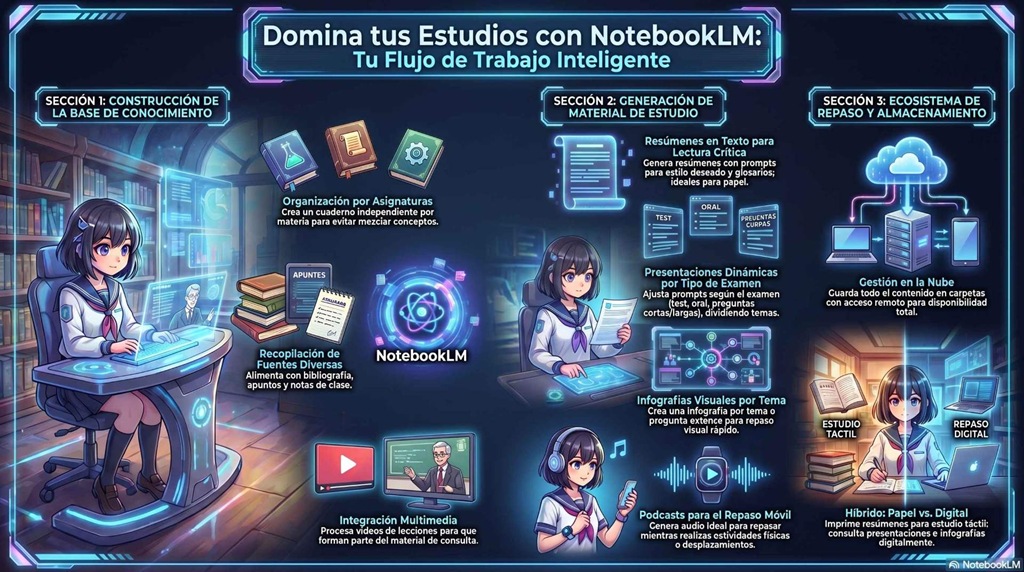
Como eso de que una imagen vale más que 1.000 palabras, os dejo arriba un resumen de esta entrada realizada como infografía de NotebookLM con el estilo de Anime. Pero si prefieres cosas más aburridas, podemos cambiar el estilo:
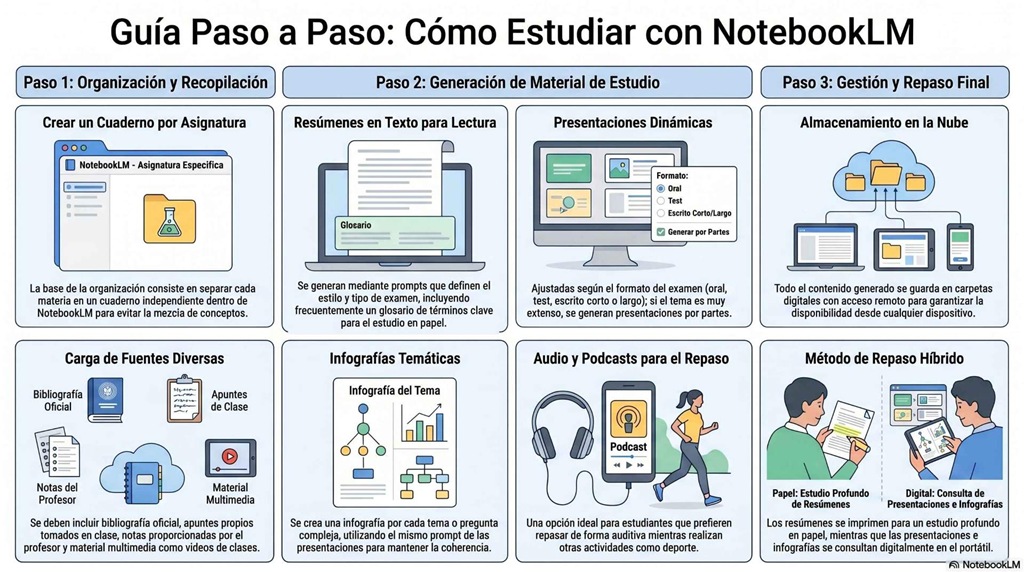
Se trata de la misma fuente (un resumen de esta entrada) pero solo cambias el estilo de la presentación. Pero hay más donde escoger, podemos verlo en versión profesional
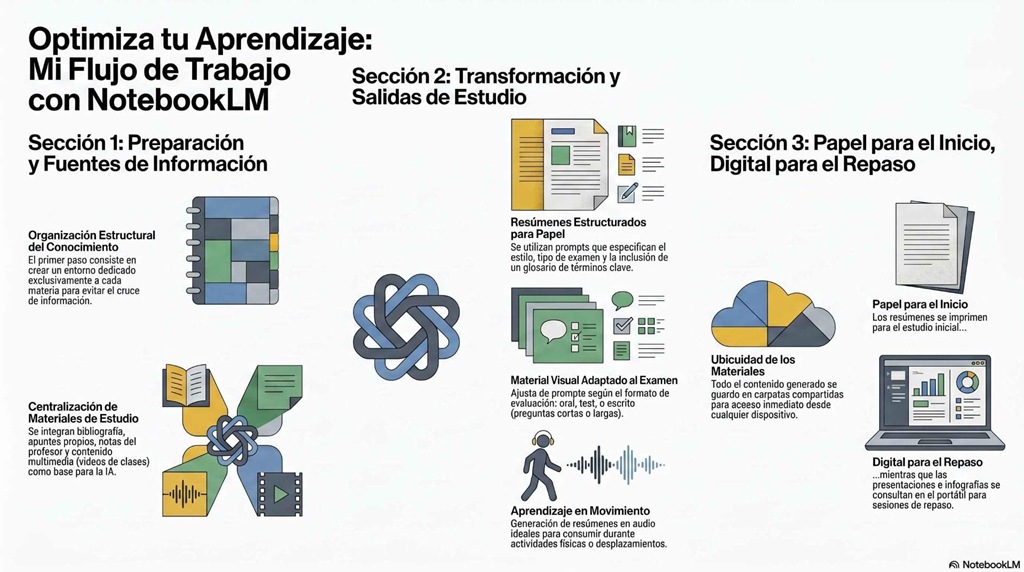
Dejaremos las imágenes y volveremos al texto.
Uso NotebookLM para preparar material de estudio. Para ello como he explicado en la primera parte de la guía, creo primero un cuaderno para cada asignatura. Con el cuaderno creado, voy añadiendo fuentes al cuaderno. Las fuentes deberíamos tenerlas ya preparadas, pero pueden ser algunas de éstas:
- Libros de la Bibliografía de la asignatura
- Apuntes del profesor. En ocasiones si hay profesores con apuntes distintos podemos usar los de otro profesor, pero estos los empleo más para resolver dudas si algún concepto no se entiende de los apuntes de tu profesor.
- Apuntes tomados en clase, ya los tomes tu u otro compañero.
- Material multimedia: vídeos de clases
- Páginas webs recomendadas: en algunas asignaturas ya recomiendas webs, blogs, tutoriales en internet… se pueden añadir como fuente también.
- En el caso de que uses textos legales como me sucede a mi, añade también las leyes y reglamentos que se usan para esa asignatura. También podría añadir sentencias, contratos…
Vamos a ver como se añade una fuente: (aquí os dejo un enlace con una entrada sobre NotebookLM que publiqué hace unos meses)
- Entramos a NotebookLM y escogemos el cuaderno que ya tenemos creado
- El panel de la izquierda es el de las fuentes en NotebookLM. Arriba veremos un botón grande que pone “Añadir Fuentes” lo pulsamos:

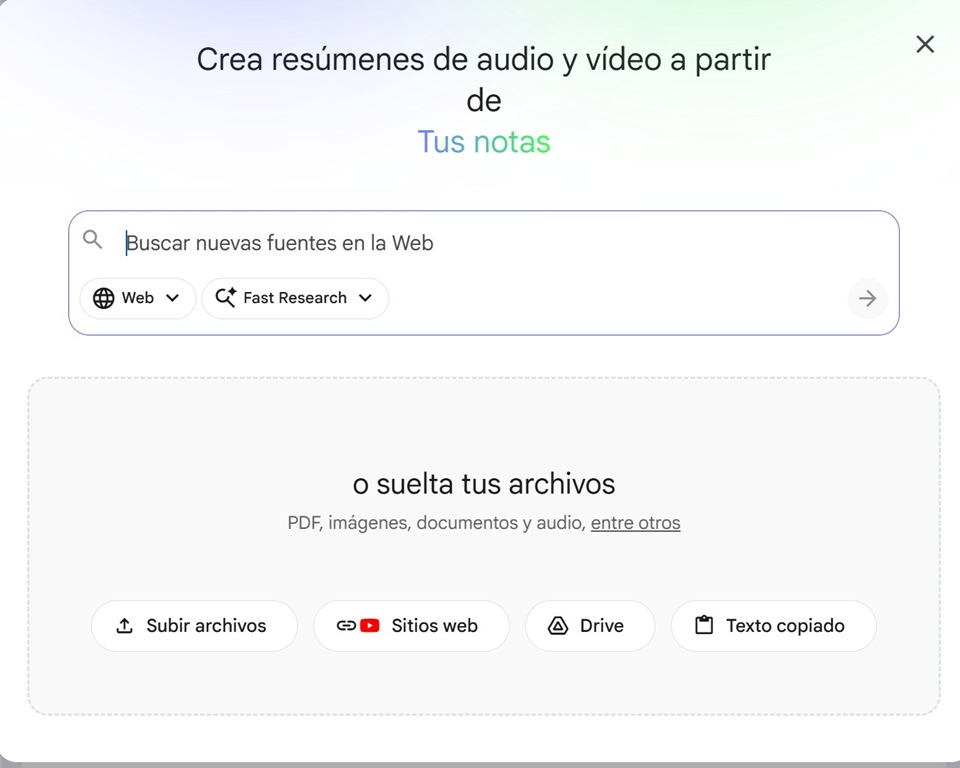
Tenemos varias opciones, si necesitamos fuentes para alguna parte del temario que tuviésemos que preparar por nuestra cuenta, podemos emplear la opción que está arriba que nos busca en la web e incluso nos hace una búsqueda completa. Lo normal es que tengamos ya nuestras fuentes, podemos arrastrar y soltar en la parte central o pulsar los botones para subir archivos, añadir listas web, material que tengamos en Google Drive o incluso texto copiado del portapapeles.
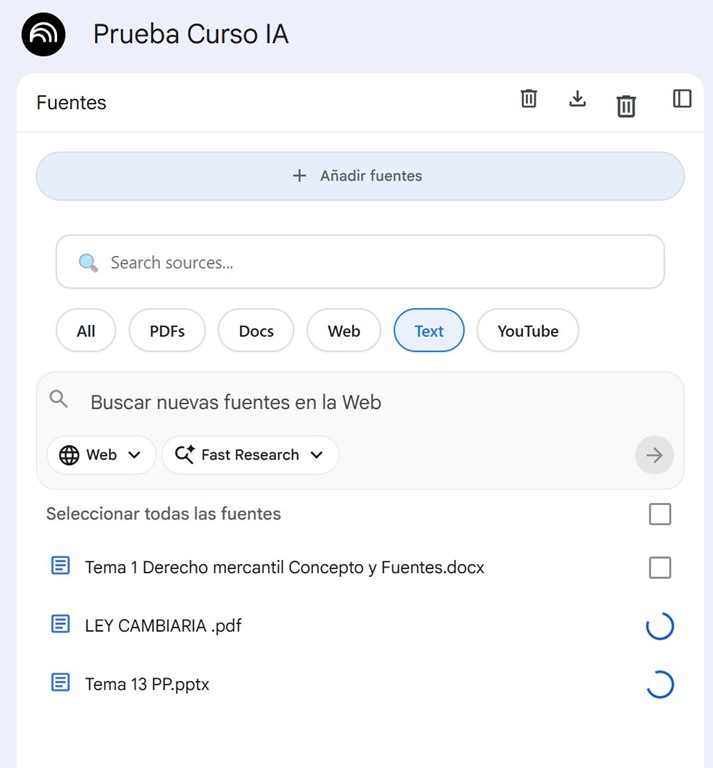
- Al añadir la fuente, ésta aparecerá en la lista de fuentes:

He añadido un fichero de Word, una ley en pdf y otro tema en powerpoint. Si miráis los dos últimos no tienen cuadro, es porque acabo de añadirlos y NotebookLM los está procesando para “leer” su contenido. En ocasiones algún fichero se queda atascado y no desaparece la marca de procesar. Entonces lo mejor es pulsar arriba a la izquierda el botón de recargar y se resuelve.
Ahora que ya tenemos fuentes, podemos comenzar a preparar el material de estudio. En la parte central de la ventana de NotebookLM tenemos la ventana donde podemos hacer preguntas y nos contestará con las fuentes seleccionadas. Esto es importante. Cada acción que realicemos será respondida usando la información de las fuentes seleccionadas en el panel de fuentes. Yo la parte central la uso para que me responda dudas mientras estudio o para que me muestre los puntos más importantes en los temas muy largos y tener ya claro como voy a dividir la creación del material de estudio.
Para crear loe elementos de estudio vamos a usar el panel de la derecha que se llama justamente studio.
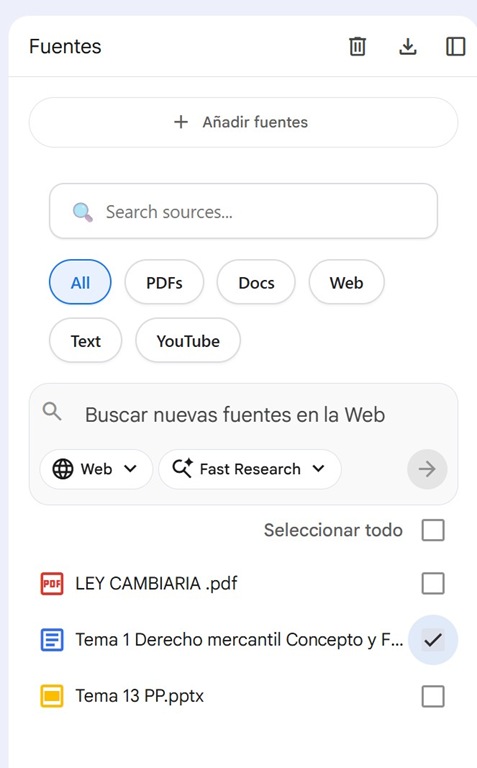
Yo empiezo por los informes. Este material es un resumen, esquema, compendio… de la fuente seleccionada. Nos lo muestra como texto, pensado para enviarse a un documento e imprimirse en vertical. Vamos a pedirle que nos haga un resumen de la fuente Tema 1 Derecho Mercantinl Concepto y Fuentes. Para ello lo primero es escoger solo esa fuente en el panel de fuentes. Desmarcamos todas las demás fuentes y solo dejamos marcado el tema que nos interesa:
Con el tema seleccionado, vamos al panel Studio. En el panel estudio una aclaración. Arriba veréis unos botones con los tipos de materiales que puede generar. Salvo el mapa mental, los demás tienen una pequeña flecha arriba a la derecha. Interesa pulsar sobre esa flecha, no sobre la parte central del botón. Al pulsar en esa flecha se abre la ventana de personalización y opciones del material que queremos generar. Eso nos proporciona mucha flexibilidad para ajustar la fuente lo más posible a nuestros gustos o necesidades. Por lo tanto, pulso en la flecha del botón informe y veré esto:
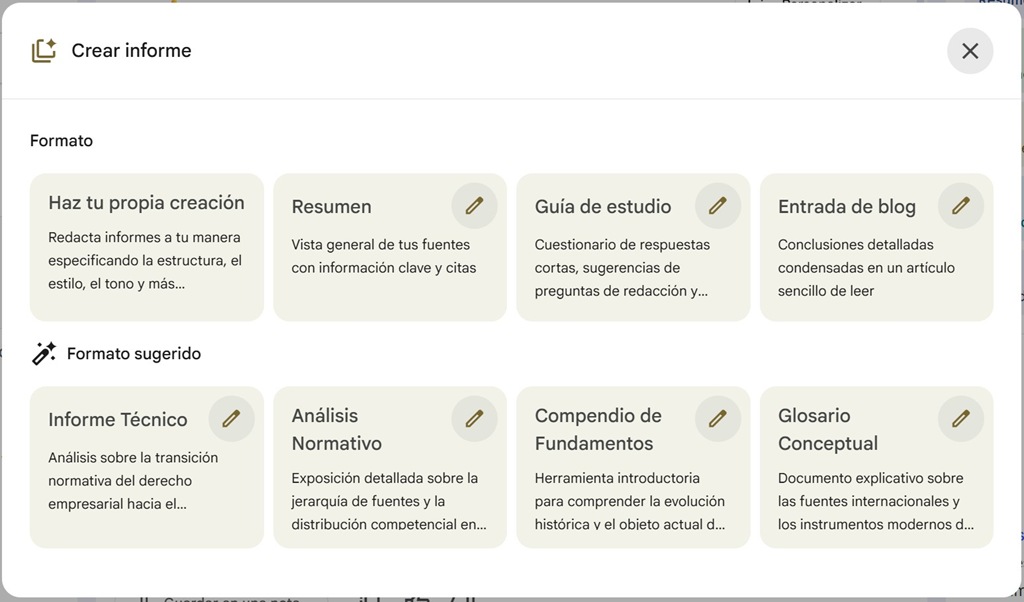
Las cuatro primeras opciones son las que siempre saldrán: personalizado total, Resumen, Guía de Estudio, Entrada de Blog. Pero las cuatro de abajo, que pone Formato Sugerido, van a depender del contenido de la fuente. Por eso figuran algunas opciones relacionadas con el derecho, pues de eso trata la fuente. Aquí destacar que si pulsamos sobre el lápiz que hay arriba a la derecha, podemos personalizar la opción. Para empezar yo os sugeriría escoger Guía de Estudio porque puede ser un buen punto de partida. Si marcamos antes en su personalización veremos:
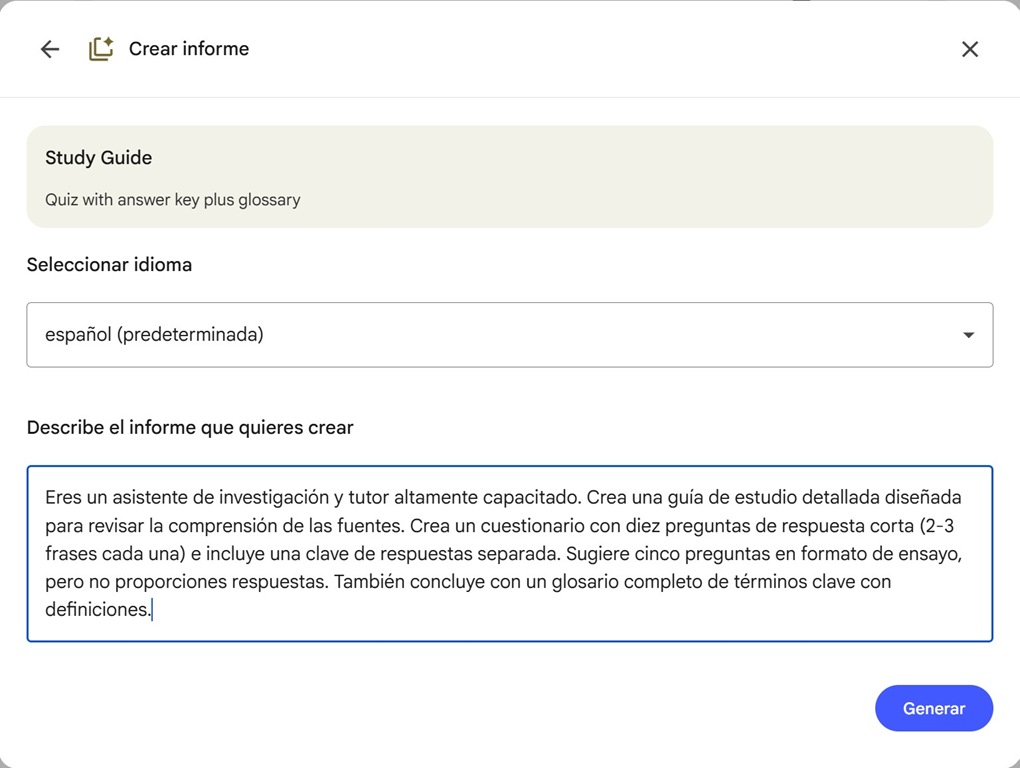
Podremos cambiar el idioma. En la parte de abajo nos ha dejado unas instrucciones (prompt) que nos puede servir de punto de partida. Podéis cambiar la personalidad, las preguntas que queréis que prepare, si las queremos cortas, largas, ambas, un glosario. Yo os propondría solo este cambio para acercarlo más a como los hago. Si tengo un examen con preguntas escritas de desarrollo le pediría: “Necesito un informe con nivel de estudiante universitario de último curso para preparar un examen de fin de curso. Crea una guía de estudio detallada diseñada para revisar la comprensión de las fuentes. Sugiere cinco preguntas en formato de ensayo, pero no proporciones respuestas, en las respuestas añade ganchos para memorizar mejor. También concluye con un glosario completo de términos clave con definiciones. Usa si es posible elementos gráficos: cuadros, flechas que aumenten la comprensión.” Pulsamos generar y toca esperar un poco. Si tenemos la versión Pro de Gemini, será más rápida la generación. También si lo hacemos en horas no punta. Aquí a veces pasa como con las fuentes, se puede quedar la generación sin parar nunca. En ese caso misma solución: pulsar el botón de recargar.
Al final nos mostrará esto cuando termine:
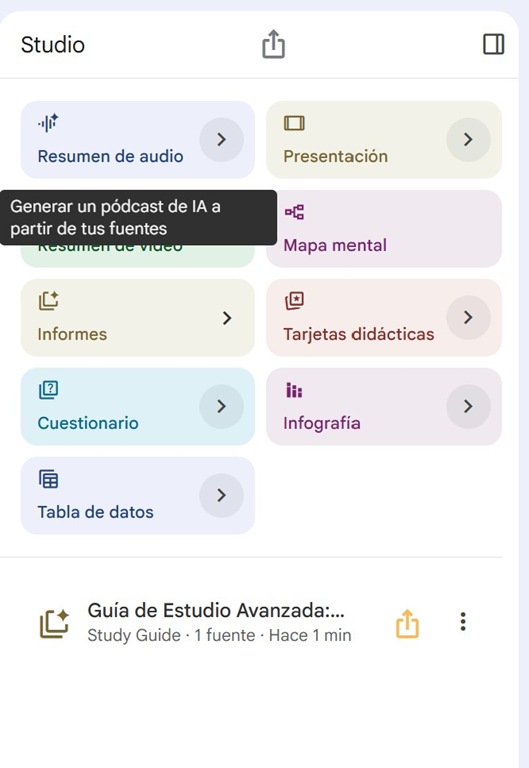
Fijaros que abajo aparece: Guía de Estudio Avanzada. En la parte de la derecha hay un menú que aparecerá al pulsar en los tres puntos. Mi consejo es que nada más crear el material de estudio entréis a ese menú a cambiarle el nombre. En este caso yo pondría: Tema 1 Guía de Estudio. Sino, cuando tengáis muchos materiales creado cuesta encontrar uno en concreto. Además si pulsamos encima nos mostrará lo que ha creado:
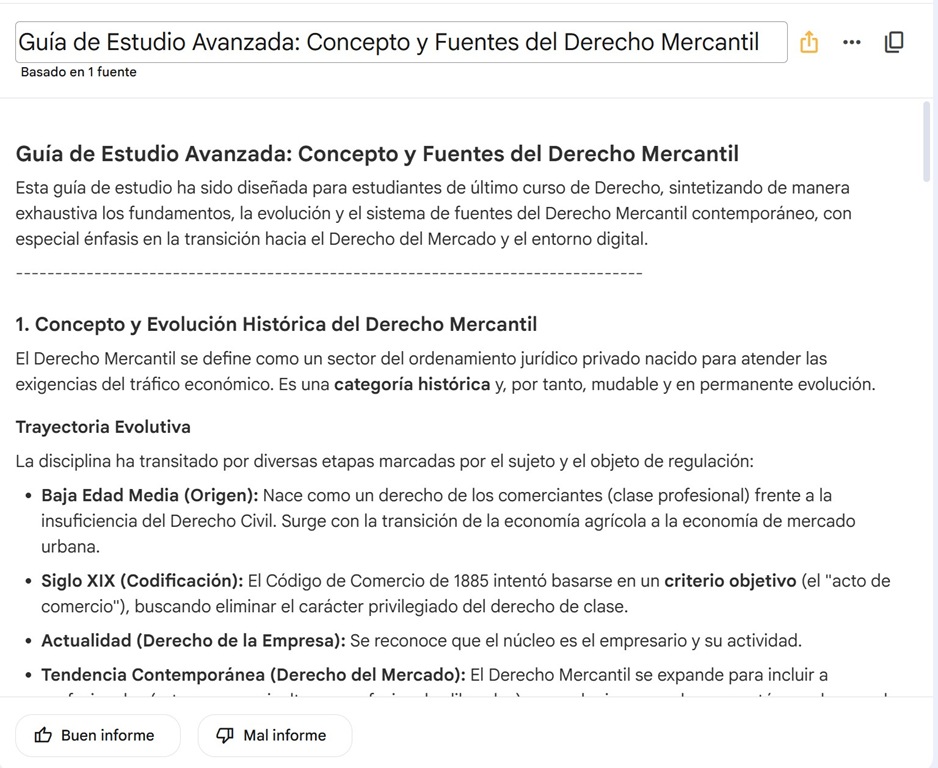
Ahora se trata de leerlo y ver si nos gusta. Si no nos gusta podemos copiar el texto que hemos usado para crearlo, empezar de nuevo, pegar ese texto e ir modificándolo. Pero siempre tenemos la opción de hacer un informe totalmente personalizado, que es lo que suelo hacer yo. En este caso se pueden combinar algunas técnicas. Por ejemplo generar un resumen primero con este prompt: “Resumen del tema 9 para estudiantes universitarios para preparar un examen final que será tipo test. Pero teniendo en cuenta que hay un examen final que es práctico”. Y si tenemos suerte y aprobamos el examen tipo test, podemos luego preparar resúmenes en aquellos temas que hemos visto que aparecían en las prácticas de clase o que no entendemos para preprara la práctica y lanzamos otro informe pero con esta petición personalizada: “Crear un documento claro y accesible para estudiantes que explique las dos formas principales de establecer la filiación: por naturaleza y por adopción. El texto debe definir cada concepto, destacar sus diferencias clave y explicar las implicaciones legales de cada una, utilizando un lenguaje jurídico y ejemplos basados en el contexto proporcionado para facilitar la comprensión de estos temas jurídicos complejos para preparar un examen práctico”. Así tenemos dos resúmenes del mismo tema, pero pensados para dos exámenes que no serán idénticos.
Con el resultado del informe, podemos copiarlo y pegarlo en nuestro editor de textos favorito. Así podemos añadir algo de formato si nos apetece: colores, tipos de letras. Estos resúmenes yo los imprimo, pero es porque me gusta la libertad de sacar los folios y empezar a estudiar en cualquier sitio.
Después de los informes creo las presentaciones. Aquí lo que generará NotebookLM es una presentación (en formato .pdf o powerpoint) de entre 5 a 15 páginas donde resumirá la fuente seleccionada usando elementos gráficos, colores, letras…
El proceso se parece mucho al de los informes: primero seleccionamos la fuente, después marcamos la flecha a la derecha del botón de presentación para personalizarle. Veremos algo así:
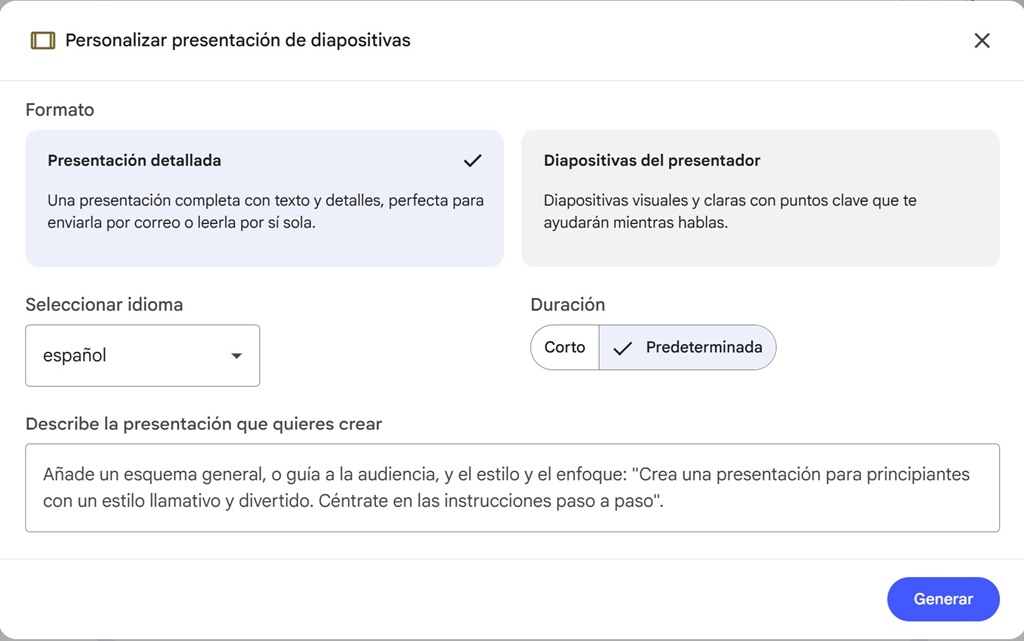
En la parte superior tenemos la opción de presentación detallada o para presentador. Para estudiar yo marco siempre presentación detallada. En duración dejo predeterminada. En la descripción juego con algunas variaciones según el tipo de examen. Por ejemplo un para un examen oral le pediría: “
Resumen del tema 17 solo de la parte de la extinción por voluntad del trabajador
– pensado para preparar un examen final ORAL de fin de curso.
– Nivel de estudiante de derecho de ultimo año
– Coordinar con el cuestionario del tema 17 que son las preguntas que pueden entrar en el examen. Si puedes haz referencia a las preguntas del cuestionario en el resumen
– Preparar un glosario de términos
– Si es posible añadir algún gráfico o esquema para mejorar la compresión”
Esta vez el prompt es largo. Paso a explicarlo. Para hacerlo he marcado como fuentes el Tema 17, pero también las dos leyes que aparecen en ese tema (así las referencias legislativas se muestran también en la presentación). Pero esta asignatura tenía la particularidad de que de cada tema había en la bibliografía un libro con cuestionarios y la catedrática había indicado que las preguntas del bombo del examen oral saldrían en su mayoría de ese libro. Así que como fuente también había añadido el cuestionario del tema 17, por eso se lo digo. Obtendríamos algo tal que así:
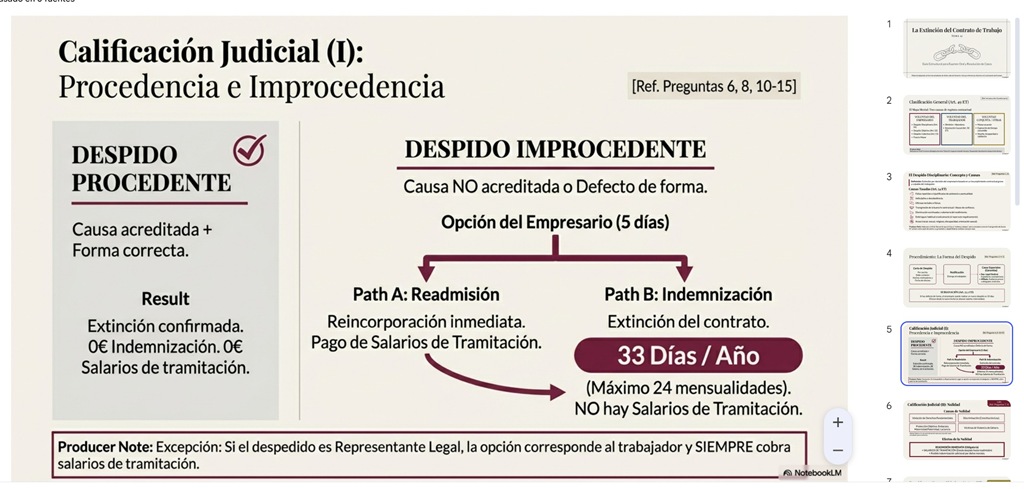
El estilo de colores lo dejo a su elección, pero se podría pedir colores concretos. Fijarse que es muy gráfico para entenderlo de un golpe de vista. A veces como en este caso se lia y nos pone alguna palabra en inglés. En la parte superior derecho nos indica en que preguntas del cuestionario se podría usar esta información. Y abajo nos muestra un consejo, que casi siempre es un punto importante para responder. A la derecha están el resto de diapositivas. Yo suelo guardarlo en formato PDF así no tengo problemas a la hora de leerlo desde cualquier dispositivo.
Y para finalizar le pido a NotebookLM que dibuje las infografías. Estas solo ocupan una página. Así que la empleo o bien para ideas importantes, para preguntas dentro de un tema o para temas pequeños. Pero en ocasiones también las genero contra un tema largo, en este caso sirve de resumen básico.
Como en los dos casos anteriores, seleccionamos las fuentes, luego pulsamos la flecha a la derecha del botón que pone infografía en el panel de Studio y veremos esta ventana de configuración:
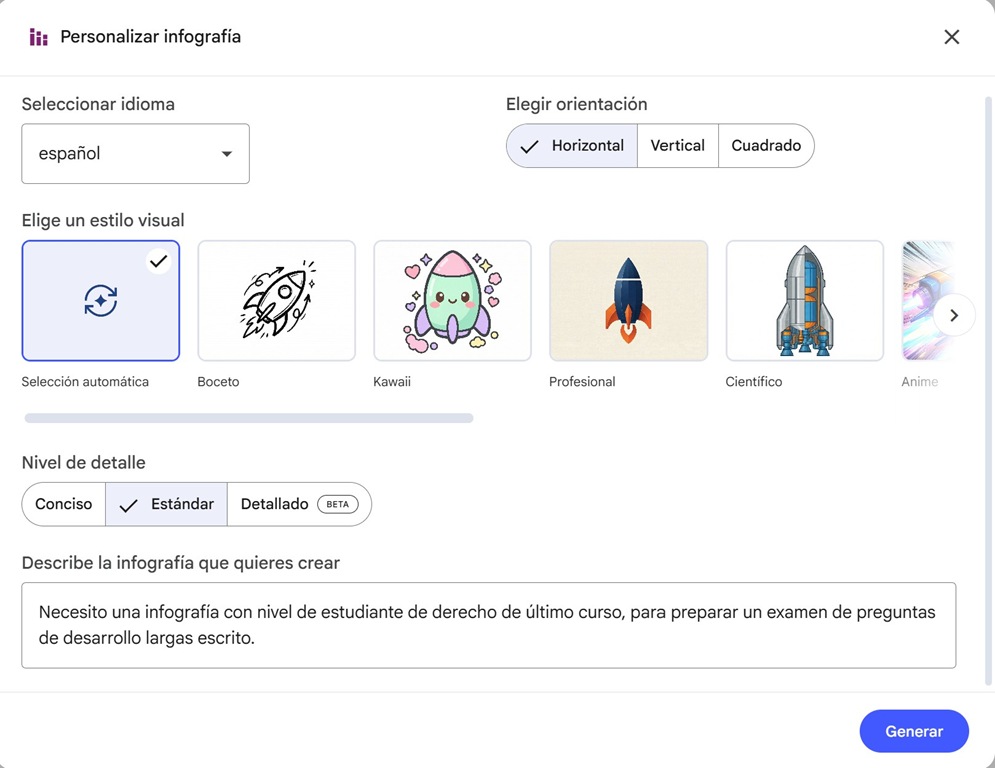
En la parte de arriba podemos escoger la orientación y el estilo visual. Si dejas automático va a algo equilibrado. Pero si te gusta alguna temática en concreto puedes elegir. En mi caso suelo emplear profesional, científico e instructivo… pero se puede probar. Luego está el nivel de detalle. Estándar es el más equilibrado. Detallado suele ser más recargado y a veces sufre alucinaciones: palabras en inglés, faltas de ortografía, a pesar de ello me gusa más el detallado. Como en los casos anteriores, la infografía aparecerá en la pestaña de studio. Mi consejo otra vez en cambiarle el nombre para indicar el tema que trata. Luego verla y si nos gusta exportarla para luego estudiarla sin necesitar el notebookLM.
En el ejemplo que estamos siguiendo obtendríamos algo así:
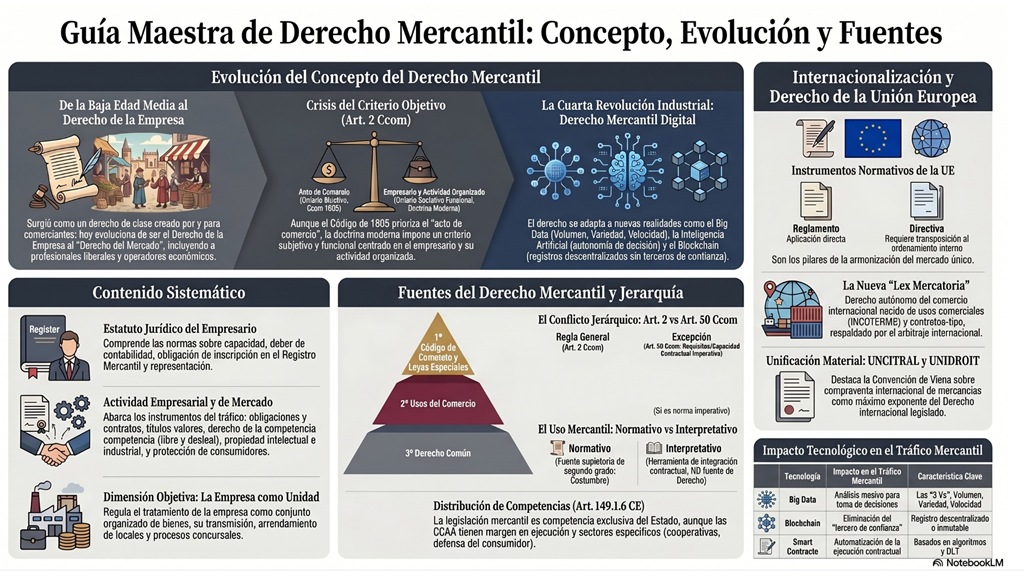
Vemos que se parece a la presentación, pero con más aparato visual. Y si vamos a un estilo como el Kawái veríamos:
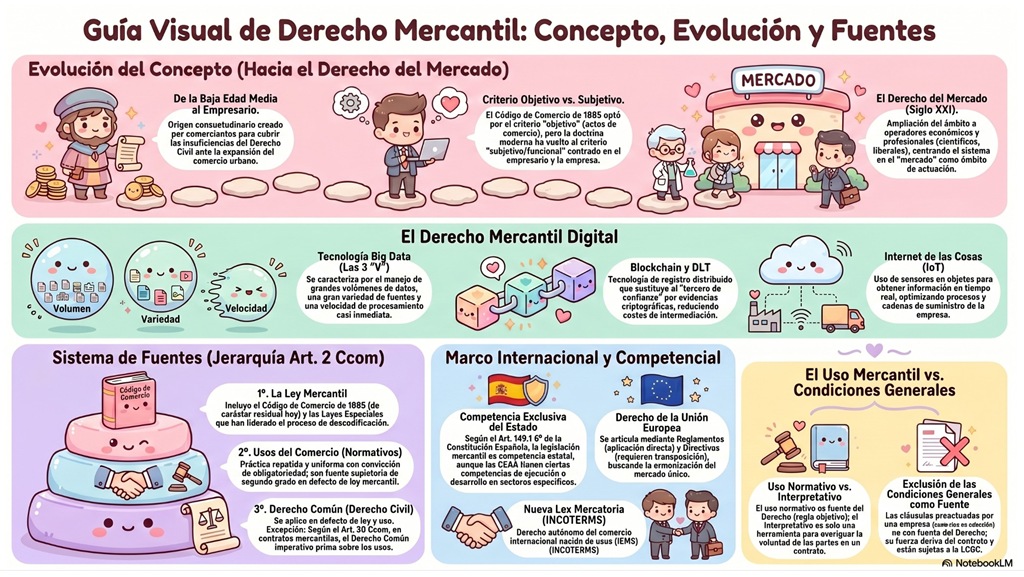
Si os fijáis el contenido es casi el mismo, cambian los colores y el estilo.
Con esto tendríamos un conjunto de materiales con el que seguir preparando la asignatura. La rutina que yo aconsejaría sería:
- Leer una vez, fijándose en las ideas y los conceptos los temas originales.
- Leer luego los resúmenes.
- Repasar con las presentaciones y las infografías.
- Si vamos mal de tiempo seguir estudiando solo con los resúmenes.
Con esto terminamos la fase dos, en la próxima entrada veremos como ampliar los materiales con Gemini y Claude. Pero ya digo que si os quedáis con NotebookLM están cubiertos la mayoría de las necesidades.